MENU BAR
它平时缩在菜单栏里
不用每次去 Dock 里翻。要连要断、想换个地区,从屏幕右上角点开就成。
装好第一次登录之后,图标就待在菜单栏右边那一排。日常你基本不用打开主窗口,抬手点一下小图标,连接状态、当前节点、上下行速度都在里头,切地区也是在这个小面板里挑。
- 点一下连、再点一下断,开关就在菜单栏
- 下拉小面板直接看当前节点和实时速率
- 常用的几个地区置顶,一步切过去
- 连着的时候图标会亮,一眼知道通没通
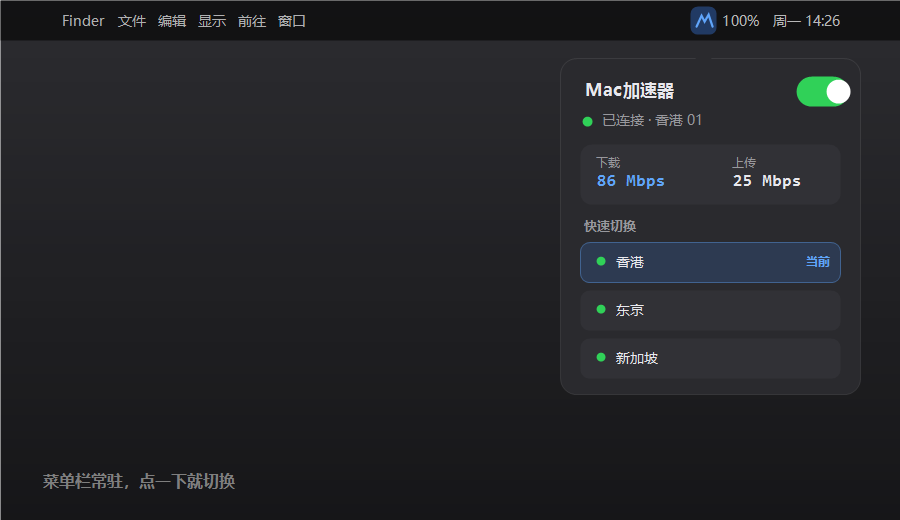
这是一款只针对 macOS 电脑端的网络加速客户端。装好之后它常驻在屏幕右上角的菜单栏里,点一下就连,不想连再点一下断开。查英文资料、看海外视频、拉 GitHub 上的代码这些平时够呛的事,接上一个近点的节点通常会顺一些。
支持 Intel 和 Apple 芯片,一个安装包装好自动识别。新用户先免费试几天。
没搞一堆花哨的东西,挑桌面端平时会碰到的说说。
界面照着 macOS 的习惯做,跟系统深色模式凑一块儿也不违和。窗口能缩到菜单栏,不占 Dock 的地方。
点连接前它会把几个节点的延迟大概跑一下,默认接上快的那个。你也能自己固定用某个地区,省得它来回换。
走 AES-256 的加密通道,你在公共 Wi-Fi 上敲密码、登邮箱时不太容易被人顺走。我们这边也不留你上过哪些网站。
可以设成开机就连、固定一个常用地区。早上打开 Mac 直接干活,不用每回手动点。
香港、日本、新加坡、美国、欧洲这些地方都放了节点。看哪边的内容多,就近挑一个接,绕的路少一点。
台式 iMac、笔记本 MacBook 一个账号都能登。换机器接着用,不用重新买,手机上装同款也认这个号。
不用每次去 Dock 里翻。要连要断、想换个地区,从屏幕右上角点开就成。
装好第一次登录之后,图标就待在菜单栏右边那一排。日常你基本不用打开主窗口,抬手点一下小图标,连接状态、当前节点、上下行速度都在里头,切地区也是在这个小面板里挑。
不用你去分辨自己是哪种 Mac,装的是同一个包,打开自己认。
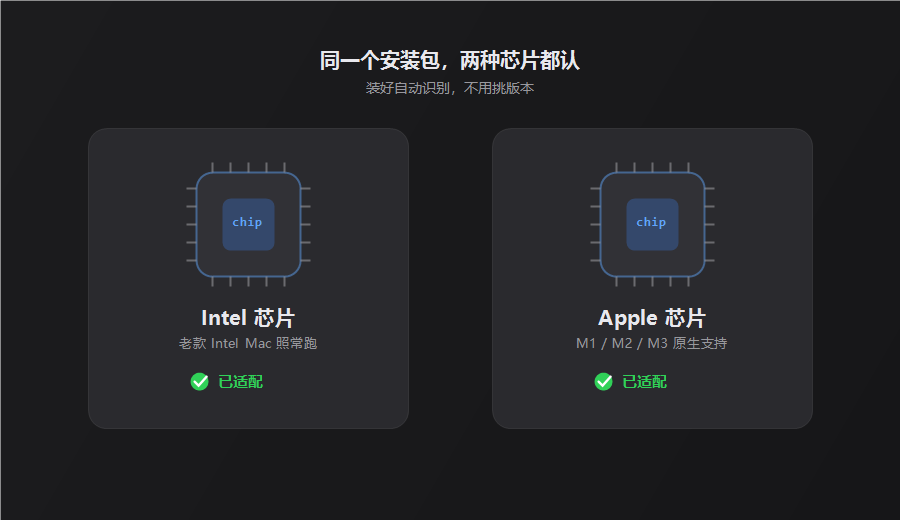
前几年的 Intel Mac,和后来换了自家芯片的 M1、M2、M3 机器,用的其实是不太一样的架构。我们把两边都编好放进一个安装包里,你不用先去「关于本机」里查自己是哪种,装完它自己选对应的那份跑。
说白了就是把电脑访问外网这段路理顺,日常几类事都能沾上。
写论文、找技术文档、翻海外论坛的时候,直连老是打不开或者转圈,接一个节点会顺不少。
大屏幕上看海外视频平台,接个近点的节点,缓冲的圈少转一会儿,清晰度也稳当些。
程序员在 Mac 上拉代码、装依赖经常卡在外网这段,接上之后一般会利索点。
下面数值是从国内大致测的,仅供参考,实际会随你的宽带和时段浮动。
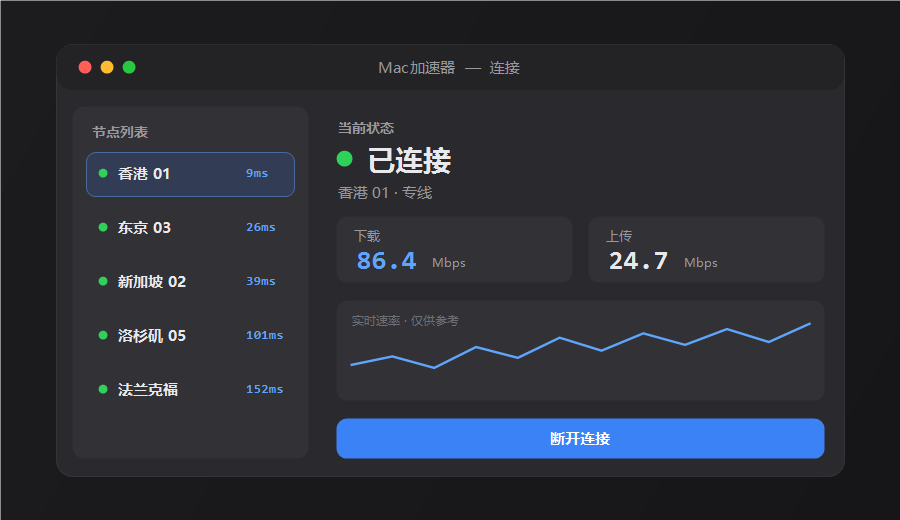
主窗口能看到当前接的哪个节点、实时速度和加密方式,界面不复杂。
平时你的数据按运营商默认线路走,跨国那段绕得远、堵的时候也多,体感就是网页打不开、视频转圈。开了之后,数据先在本地加密发到我们的节点,再由节点走相对通畅的线路转出去,回来也走这条。
等于给电脑换了条不那么挤的路。具体能顺多少,跟你本地宽带、当时的网络状况都有关系,这点我们不绕弯子,先试试自己的线路最实在。
第一次大概两三分钟,之后开机就自动连。
点页面里的下载按钮,拿到 Mac 版的 dmg 安装包。
打开 dmg,把图标拖进「应用程序」文件夹就装好了。
用邮箱注册或登录,新账号默认带几天免费试用。
菜单栏点一下连接,自动选线;想固定地区就自己挑一个。
传输走 AES-256 加密,密码、邮件这些在路上不容易被截。注册一般只要个邮箱,不用填一堆个人资料。
我们这边不保存你访问了哪些网站。多台设备各自独立连接,互不影响。
开通后 7 天内用着不满意,可以申请退款,具体以购买页和客户端里的说明为准。
有问题从客户端里的客服入口找我们,把你的 macOS 版本、机型和大概情况说清楚,处理会快点。
这个站就是 Mac加速器的官网下载入口,点页面上的下载按钮拿 dmg 安装包就行,不用去别处找。
能。M1、M2、M3 这些 Apple 芯片是原生支持,前几年的 Intel Mac 也一样,装的是同一个包,打开它自己认对应的版本。
在「系统设置 — 隐私与安全性」里点一下允许打开就行,这是 macOS 对非商店应用的常规提示,不影响正常使用。
可以。这个账号在手机上装同款也认,Mac 上看资料、手机上接着用,不用重复买。
开通后 7 天内不满意可以申请退款。拿不准的话,建议先用新用户的免费试用把自己的线路试一遍再决定。